Énoncé de l'exercice :
 Télécharger votre fichier de travail ci-contre
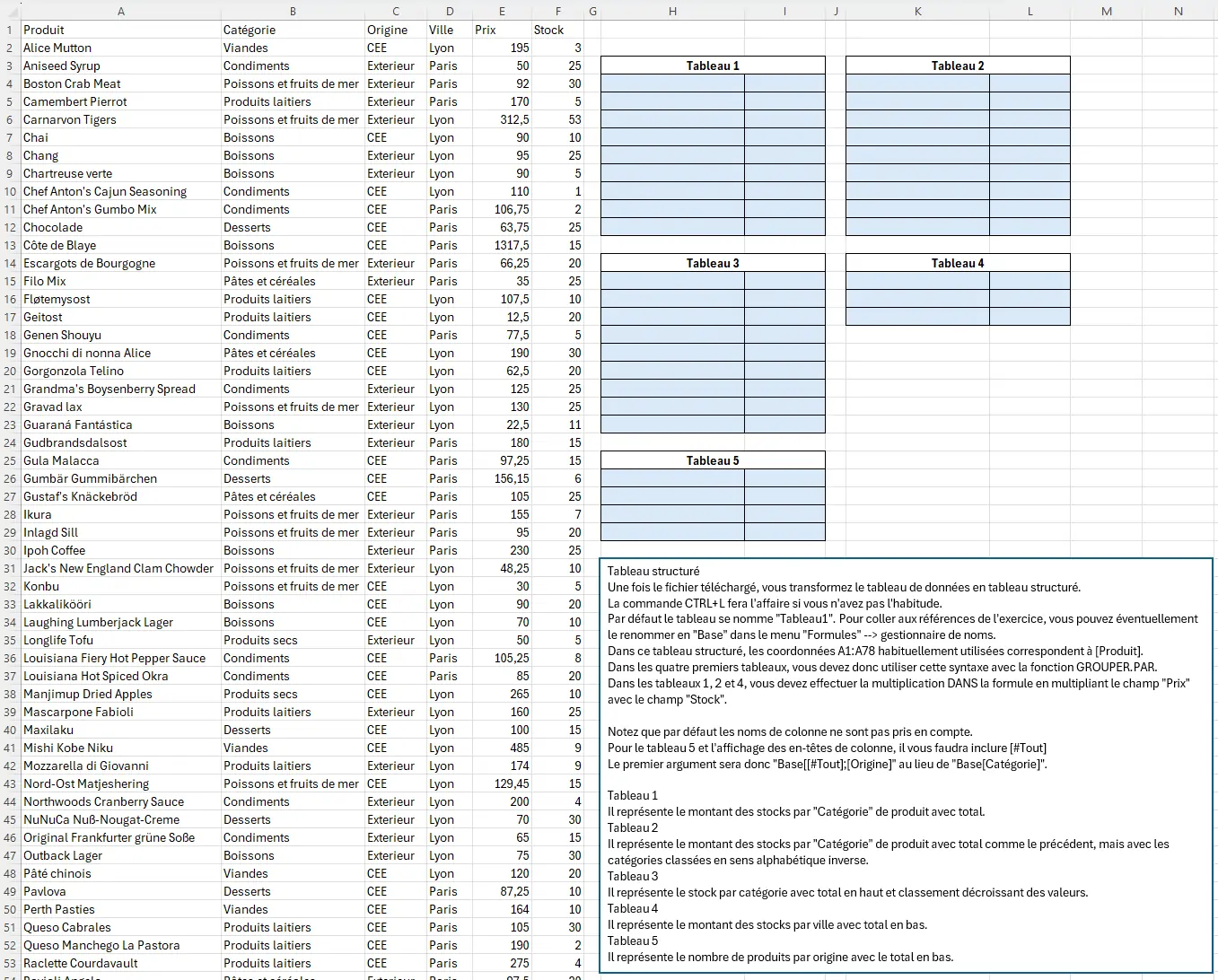
Tableau structuré
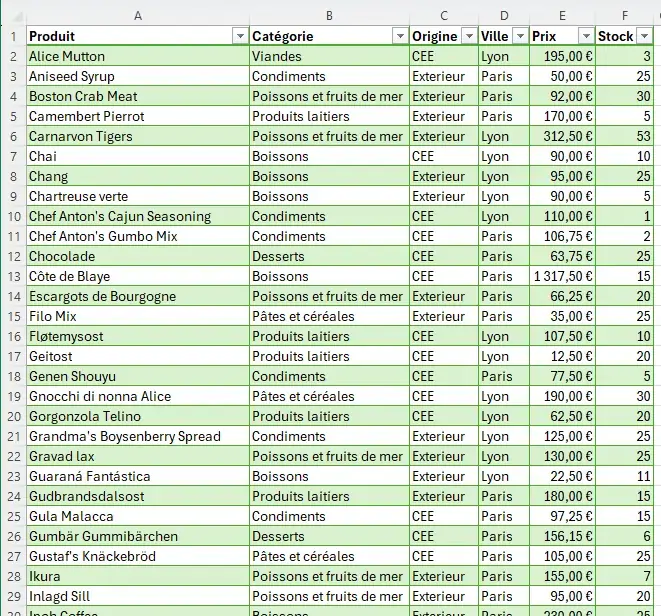
Une fois le fichier téléchargé, vous transformez le tableau de données en tableau structuré.
La commande CTRL+L fera l'affaire si vous n'avez pas l'habitude.
Par défaut le tableau se nomme "Tableau1". Pour coller aux références de l'exercice, vous pouvez éventuellement le renommer en "Base" dans le menu "Formules" --> gestionnaire de noms.
Dans ce tableau structuré, les coordonnées A1:A78 habituellement utilisées correspondent à [Produit].
Dans les quatre premiers tableaux, vous devez donc utiliser cette syntaxe avec la fonction GROUPER.PAR.
Dans les tableaux 1, 2 et 4, vous devez effectuer la multiplication DANS la formule en multipliant le champ "Prix" avec le champ "Stock".
Notez que par défaut les noms de colonne ne sont pas pris en compte.
Pour le tableau 5 et l'affichage des en-têtes de colonne, il vous faudra inclure [#Tout]
Le premier argument sera donc "Base[[#Tout];[Origine]" au lieu de "Base[Catégorie]".
Tableau 1
Il représente le montant des stocks par "Catégorie" de produit avec total.
Tableau 2
Il représente le montant des stocks par "Catégorie" de produit avec total comme le précédent, mais avec les catégories classées en sens alphabétique inverse.
Tableau 3
Il représente le stock par catégorie avec total en haut et classement décroissant des valeurs.
Tableau 4
Il représente le montant des stocks par ville avec total en bas.
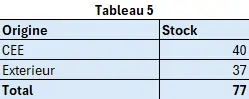
Tableau 5
Il représente le nombre de produits par origine avec le total en bas.
Résultat attendu :
Tableau structuré
Tableau 1
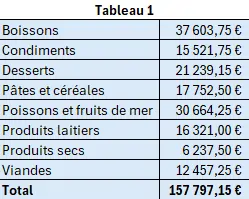
Tableau 2
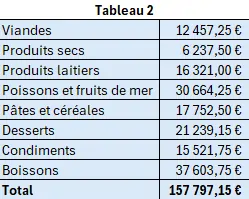
Tableau 3
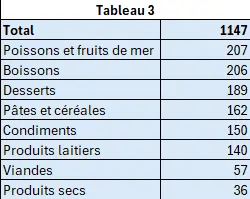
Tableau 4
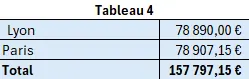
Tableau 5